
Elaborazione delle scansioni 3D
Elaborazione STL nel browser
Aprite le scansioni che i vostri scanner già producono, riparatele, registratele, misuratele e preparatele per il design o la stampa. Cympha Studio è un visualizzatore nel browser per file DICOM e mesh dentali e un insieme di strumenti software per tutto ciò che ruota attorno al CAD dentale. Gratuito, senza installazione.
Aprite qualsiasi mesh dentale
STL, PLY e OBJ da qualsiasi scanner intraorale o da banco, con una texture fotografica opzionale, più i casi .gvw di OrthoPlus, gli archivi .pac e i progetti .cyp di Studio. Apertura dal disco, con il trascinamento, da un link o da un caso Cympha.
Ripristino della sessione
La scena resta salvata nel browser mentre lavorate: chiudete la scheda, tornate più tardi e riprendete da dove avevate lasciato.
Progetti
Salvate un progetto .cyp che tiene insieme le mesh, il CBCT e le foto, e riapritelo più tardi.
Download
Scaricate qualsiasi mesh come STL o PLY dopo averci lavorato.
Condivisione
Condividete il link di un caso via e-mail, con il pannello di condivisione del sistema o con gli appunti, così un collega apre la stessa scena nel proprio browser.
Riparazione dei modelli
Fate clic con il tasto destro su un modello e scegliete Model fixing. Un clic ripara l'intera scansione; gli strumenti a pennello sistemano un punto.
Ripara modello (Fix model)
Chiude i buchi, rimuove la geometria non-manifold, conserva la parte più grande e liscia la superficie, in un unico passaggio.
Pulizia intelligente (Smart cleanup)
Passate il pennello su un difetto. Studio decide se tagliare e ricostruire o lisciare in loco.
Elimina regione e ritocco di area (Delete region, Area touchup)
Eliminate l'area dipinta e riempitela, oppure rimodellatela verso il suo bordo senza eliminare nulla.
Smoothing locale, chiusura buchi, smoothing (Local smoothing, Fill holes, Smooth)
Lisciate solo dove dipingete, oppure chiudete i buchi e lisciate l'intero modello.
Rimozione attachment (Attachment removal)
Trascinate un riquadro su un bracket o un attachment; Studio rattoppa, riempie e liscia la superficie.
Crea modello dentale (Make dental model)
Chiudete una scansione aperta in una base solida lungo una direzione a vostra scelta, pronta per la stampa.
Le modifiche alla geometria si annullano con Ctrl+Z.
Registrazione e misurazione
Registrazione su un'altra mesh o sul CBCT
Scegliete tre o più punti corrispondenti; Studio li allinea e poi affina l'adattamento sulla superficie.
Distanza
Misurate tra due punti in millimetri su una mesh o nel CBCT.
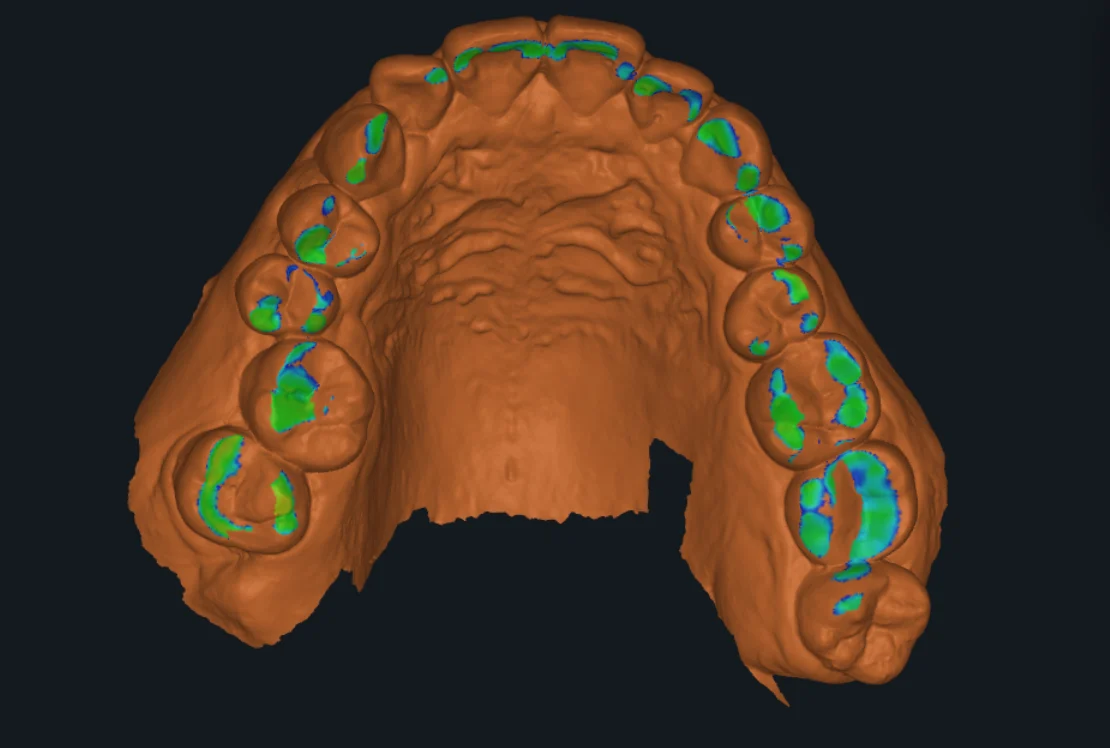
Mappa delle distanze
Colorate una mesh in base alla distanza da un'altra, oppure mostrate spazi e collisioni su una scala di 1 mm, per i controlli di deviazione tra una scansione e un design.
Sezioni
Mostrate il contorno di una mesh nelle viste a fette del CBCT.
Posizionamento
Spostate e ruotate qualsiasi modello con un gizmo e cursori a passi.
Texture da una foto
Proiettate una fotografia su una mesh e scaricate il modello con texture come PLY.
Sulla stessa scena
Tutto questo funziona insieme agli altri strumenti di Studio: caricate un CBCT accanto alle scansioni, simulate l'occlusione tra due arcate, aggiungete foto alla galleria del caso e inviate la scena a un caso Cympha per il laboratorio.
Domande sull'elaborazione delle scansioni
- Quali file di scanner posso aprire?
- Quelli di qualsiasi scanner che esporta STL, PLY o OBJ, intraorale o da banco. Studio apre anche i casi .gvw di OrthoPlus e i DICOM di un CBCT.
- Le mie scansioni vengono caricate?
- No. Le scansioni sono elaborate nel vostro browser. Arrivano a Cympha solo quando scegliete di salvarle su un caso o di condividerle.
- Posso ottenere un modello stampabile da una scansione aperta?
- Sì. Make dental model chiude il bordo aperto in una base solida lungo una direzione che impostate voi.
- Cympha Studio costa qualcosa?
- No. Studio è gratuito. Il salvataggio su un caso Cympha e alcuni strumenti di modifica richiedono l'accesso con un account Cympha.
- Funziona su un tablet?
- Studio funziona in qualsiasi browser moderno. Alcuni strumenti a pennello e il salvataggio dei progetti richiedono uno schermo di larghezza desktop.
Aprite una scansione in Cympha Studio
Trascinate un file STL, PLY o OBJ nel browser e iniziate con Fix model.