
Traitement des scans 3D
Traitement STL dans le navigateur
Ouvrez les scans que vos scanners produisent déjà, réparez-les, recalez-les, mesurez-les et préparez-les pour la conception ou l'impression. Cympha Studio est une visionneuse dans le navigateur pour les fichiers DICOM et les maillages dentaires, et un ensemble d'outils logiciels pour tout ce qui entoure la CAO dentaire. Gratuit, sans installation.
Ouvrez n'importe quel maillage dentaire
STL, PLY et OBJ de n'importe quel scanner intra-oral ou de bureau, avec une texture photo facultative, plus les cas .gvw d'OrthoPlus, les archives .pac et les projets .cyp propres à Studio. Ouvrez depuis votre disque, par glisser-déposer, depuis un lien ou depuis un cas Cympha.
Restauration de session
Votre scène est conservée dans le navigateur au fil de votre travail : fermez l'onglet, revenez plus tard et reprenez là où vous vous êtes arrêté.
Projets
Enregistrez un projet .cyp qui garde ensemble les maillages, le CBCT et les photos, et rouvrez-le plus tard.
Téléchargement
Téléchargez n'importe quel maillage en STL ou PLY après l'avoir travaillé.
Partage
Partagez un lien de cas par e-mail, par la feuille de partage du système ou par le presse-papiers, pour qu'un confrère ouvre la même scène dans son navigateur.
Réparation de modèles
Cliquez avec le bouton droit sur un modèle et choisissez Model fixing. Un clic répare le scan entier ; les outils pinceau corrigent un endroit précis.
Fix model
Comble les trous, supprime la géométrie non-manifold, conserve la plus grande pièce et lisse, en une seule étape.
Smart cleanup
Passez le pinceau sur un défaut. Studio décide s'il faut couper et recombler ou lisser sur place.
Delete region et Area touchup
Supprimez la zone peinte et comblez-la, ou remodelez-la vers sa frontière sans rien supprimer.
Local smoothing, Fill holes, Smooth
Lissez uniquement là où vous peignez, ou comblez et lissez le modèle entier.
Attachment removal
Tracez un cadre sur un bracket ou un attachement ; Studio corrige, comble et lisse la surface.
Make dental model
Refermez un scan ouvert en une base solide le long d'une direction de votre choix, prêt à imprimer.
Les modifications de géométrie s'annulent avec Ctrl+Z.
Recalage et mesure
Recaler sur un autre maillage ou sur le CBCT
Choisissez trois points correspondants ou plus ; Studio les ajuste puis affine l'ajustement sur la surface.
Distance
Mesurez entre deux points en millimètres sur un maillage ou dans le CBCT.
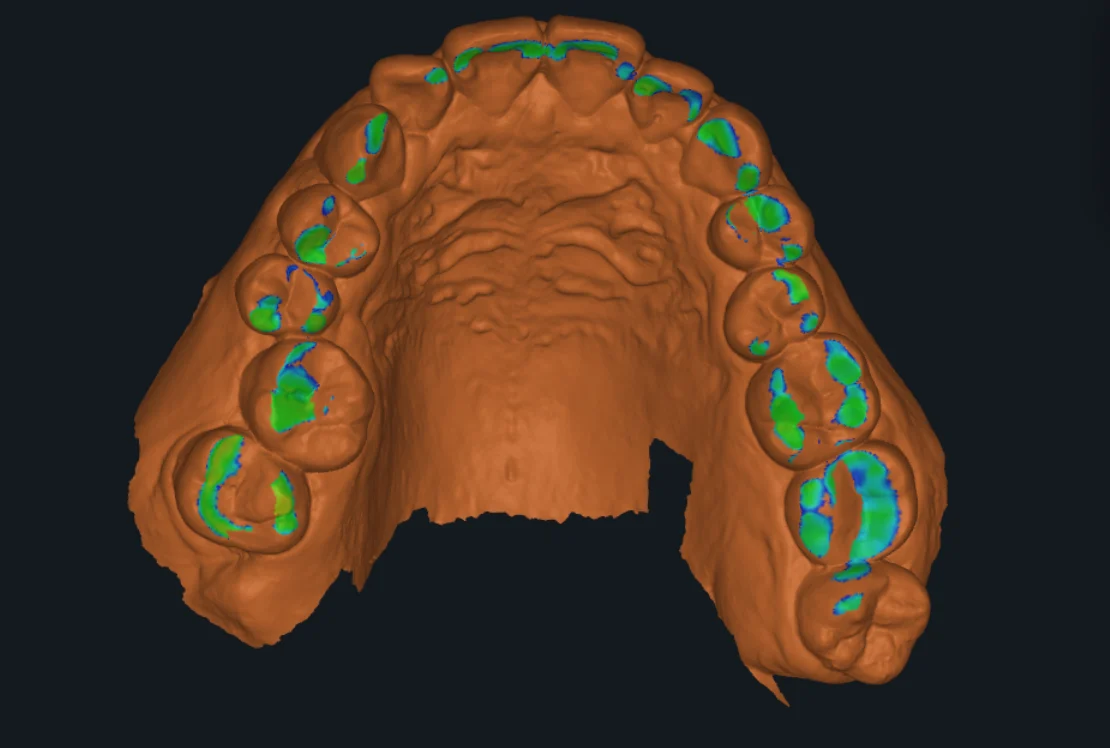
Carte des distances
Colorez un maillage selon sa distance à un autre, ou affichez les écarts et les collisions sur une échelle de 1 mm, pour vérifier les déviations entre un scan et une conception.
Coupes transversales
Affichez le contour d'un maillage dans les vues en coupe du CBCT.
Positionnement
Déplacez et faites pivoter n'importe quel modèle avec un gizmo et des curseurs par pas.
Texture à partir d'une photo
Projetez une photographie sur un maillage et téléchargez le modèle texturé en PLY.
Sur la même scène
Tout ceci fonctionne aux côtés des autres outils de Studio : chargez un CBCT à côté des scans, simulez l'occlusion entre deux arcades, ajoutez des photos à la galerie du cas et envoyez la scène vers un cas Cympha pour le laboratoire.
Questions sur le traitement des scans
- Quels fichiers de scanner puis-je ouvrir ?
- Ceux de n'importe quel scanner qui exporte en STL, PLY ou OBJ, intra-oral ou de bureau. Studio ouvre aussi les cas .gvw d'OrthoPlus et le DICOM d'un CBCT.
- Mes scans sont-ils téléversés ?
- Non. Les scans sont traités dans votre navigateur. Ils ne vont vers Cympha que lorsque vous choisissez de les enregistrer sur un cas ou de les partager.
- Puis-je faire un modèle imprimable à partir d'un scan ouvert ?
- Oui. Make dental model referme la bordure ouverte en une base solide le long d'une direction que vous définissez.
- Cympha Studio coûte-t-il quelque chose ?
- Non. Studio est gratuit. L'enregistrement sur un cas Cympha, et quelques outils d'édition, vous demandent de vous connecter avec un compte Cympha.
- Fonctionne-t-il sur tablette ?
- Studio s'exécute dans tout navigateur moderne. Certains outils pinceau et l'enregistrement de projet nécessitent un écran de largeur bureau.
Ouvrez un scan dans Cympha Studio
Déposez un STL, PLY ou OBJ dans le navigateur et commencez par Fix model.