
3D-Scanbearbeitung
STL-Bearbeitung im Browser
Öffnen Sie die Scans, die Ihre Scanner ohnehin erzeugen, reparieren, registrieren und vermessen Sie sie und bereiten Sie sie für das Design oder den Druck vor. Cympha Studio ist ein Browser-Viewer für DICOM- und dentale Mesh-Dateien und eine Sammlung von Software-Werkzeugen für alles rund um dentales CAD. Kostenlos, ohne Installation.
Jedes dentale Mesh öffnen
STL, PLY und OBJ von jedem Intraoral- oder Desktop-Scanner, optional mit Fototextur, dazu OrthoPlus-.gvw-Fälle, .pac-Archive und Studios eigene .cyp-Projekte. Öffnen von der Festplatte, per Drag-and-drop, über einen Link oder aus einem Cympha-Fall.
Sitzungswiederherstellung
Ihre Szene wird während der Arbeit im Browser gehalten. Schließen Sie das Tab und kommen Sie später zurück, machen Sie dort weiter, wo Sie aufgehört haben.
Projekte
Speichern Sie ein .cyp-Projekt, das die Meshes, das DVT (CBCT) und die Fotos zusammenhält, und öffnen Sie es später wieder.
Download
Laden Sie jedes Mesh nach der Bearbeitung als STL oder PLY herunter.
Teilen
Teilen Sie einen Fall-Link per E-Mail, über das Teilen-Menü des Systems oder die Zwischenablage, damit ein Kollege dieselbe Szene in seinem Browser öffnet.
Modellreparatur
Klicken Sie mit der rechten Maustaste auf ein Modell und wählen Sie Model fixing. Ein Klick repariert den ganzen Scan; Pinselwerkzeuge korrigieren eine einzelne Stelle.
Modell reparieren (Fix model)
Füllt Löcher, entfernt Non-Manifold-Geometrie, behält das größte Teilstück und glättet, in einem Schritt.
Intelligente Bereinigung (Smart cleanup)
Führen Sie den Pinsel über einen Defekt. Studio entscheidet, ob ausgeschnitten und neu gefüllt oder vor Ort geglättet wird.
Bereich löschen und Bereichskorrektur
Löschen Sie den gemalten Bereich und füllen Sie ihn, oder formen Sie ihn zu seinem Rand hin um, ohne etwas zu löschen.
Lokale Glättung, Löcher füllen, Glätten
Glätten Sie nur dort, wo Sie malen, oder füllen und glätten Sie das ganze Modell.
Attachments entfernen
Ziehen Sie einen Rahmen über ein Bracket oder Attachment; Studio flickt, füllt und glättet die Oberfläche.
Dentalmodell erstellen (Make dental model)
Schließen Sie einen offenen Scan entlang einer von Ihnen gewählten Richtung zu einer soliden Basis, bereit zum Drucken.
Geometrieänderungen lassen sich mit Strg+Z rückgängig machen.
Registrierung und Messung
Auf ein anderes Mesh oder das DVT registrieren
Wählen Sie drei oder mehr zusammengehörige Punkte; Studio passt sie ein und verfeinert die Passung anschließend auf der Oberfläche.
Abstand
Messen Sie zwischen zwei Punkten in Millimetern auf einem Mesh oder im DVT.
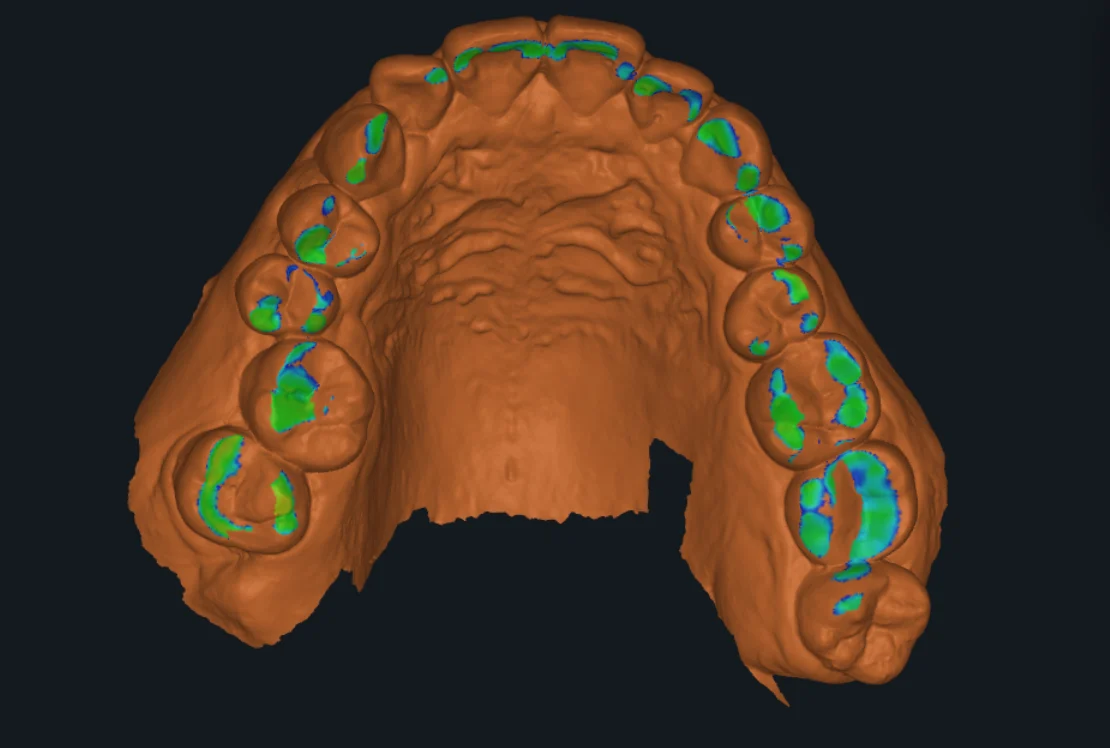
Distanzkarte
Färben Sie ein Mesh nach seinem Abstand zu einem anderen ein, oder zeigen Sie Lücken und Kollisionen auf einer 1-mm-Skala, für Abweichungsprüfungen zwischen Scan und Design.
Querschnitte
Zeigen Sie die Kontur eines Meshes in den DVT-Schichtansichten.
Positionierung
Verschieben und drehen Sie jedes Modell mit einem Gizmo und Schrittreglern.
Textur aus einem Foto
Projizieren Sie eine Fotografie auf ein Mesh und laden Sie das texturierte Modell als PLY herunter.
In derselben Szene
Alles hier arbeitet mit den übrigen Werkzeugen von Studio zusammen: Laden Sie ein DVT neben die Scans, simulieren Sie den Biss zwischen zwei Kiefern, fügen Sie Fotos zur Fall-Galerie hinzu und senden Sie die Szene für das Labor an einen Cympha-Fall.
Fragen zur Scanbearbeitung
- Die Dateien welcher Scanner kann ich öffnen?
- Jeden Scanner, der STL, PLY oder OBJ exportiert, intraoral oder Desktop. Studio öffnet außerdem OrthoPlus-.gvw-Fälle und DICOM aus einem DVT (CBCT).
- Werden meine Scans hochgeladen?
- Nein. Scans werden in Ihrem Browser verarbeitet. Sie gelangen nur dann zu Cympha, wenn Sie sie in einen Fall speichern oder teilen.
- Kann ich aus einem offenen Scan ein druckbares Modell machen?
- Ja. Dentalmodell erstellen (Make dental model) schließt den offenen Rand entlang einer von Ihnen festgelegten Richtung zu einer soliden Basis.
- Kostet Cympha Studio etwas?
- Nein. Studio ist kostenlos. Das Speichern in einen Cympha-Fall und einige der Bearbeitungswerkzeuge erfordern die Anmeldung mit einem Cympha-Konto.
- Funktioniert es auf einem Tablet?
- Studio läuft in jedem modernen Browser. Einige Pinselwerkzeuge und das Speichern von Projekten brauchen einen Bildschirm in Desktop-Breite.
Einen Scan in Cympha Studio öffnen
Ziehen Sie eine STL-, PLY- oder OBJ-Datei in den Browser und beginnen Sie mit Fix model.